
Télécharger ASIS Backup – Outil de sauvegarde de disque bootable sécurisé pour Windows
Vue d'ensemble & Fonctionnalités principales
ASIS Backup est un utilitaire de sauvegarde léger, en version d'essai, conçu spécifiquement pour Windows 2000 et les systèmes d'exploitation antérieurs. Ajouté pour la première fois à notre catalogue en 2006, le logiciel a accumulé 397 installations à ce jour et continue d'être un choix fiable pour les utilisateurs qui doivent créer des copies bootables de leurs disques système. La version actuelle, 2.2.0, a été mise à jour pour la dernière fois le 25 avril 2006 et se concentre sur la fourniture d'une expérience de sauvegarde simple et sécurisée, sans surcharge inutile. Malgré son âge, ASIS Backup reste une solution viable pour le matériel hérité, offrant une interface simple, une vitesse de clonage rapide et la capacité de générer une image entièrement bootable pouvant être utilisée pour la récupération après sinistre ou la migration du système. Le programme est disponible uniquement en anglais et est distribué en téléchargement gratuit, ce qui en fait une option attrayante pour les professionnels de l'informatique et les utilisateurs domestiques à la recherche d'une solution sans coût pour protéger les données critiques sur les anciens ordinateurs Windows.
- Crée des images de sauvegarde entièrement bootables de disques entiers ou de partitions sélectionnées.
- Prend en charge les versions Windows héritées (Windows 2000 et antérieures).
- Programme d'installation léger qui occupe un espace disque minimal.
- Interface utilisateur simple, guidée par un assistant, adaptée aux utilisateurs non techniques.
- Fichiers de sauvegarde sécurisés en lecture seule qui empêchent toute modification accidentelle.
- Prend en charge les sauvegardes incrémentielles pour réduire l'utilisation du stockage.
- Options en ligne de commande pour l'automatisation avancée et le scripting.
Installation & Instructions d'utilisation
Commencer avec ASIS Backup est intentionnellement simple. Après avoir téléchargé l'installateur, exécutez le fichier exécutable (ASISBackupSetup.exe) sur un système Windows 2000 ou antérieur. L'installateur suit un flux d'assistant classique : accepter le contrat de licence, choisir un dossier d'installation (le chemin par défaut est généralement C:\Program Files\ASISBackup), et cliquer sur « Install ». Parce que le programme est conçu pour les systèmes d'exploitation plus anciens, il ne nécessite pas le .NET Framework ni aucun composant d'exécution supplémentaire, ce qui maintient l'empreinte d'installation sous 5 Mo.
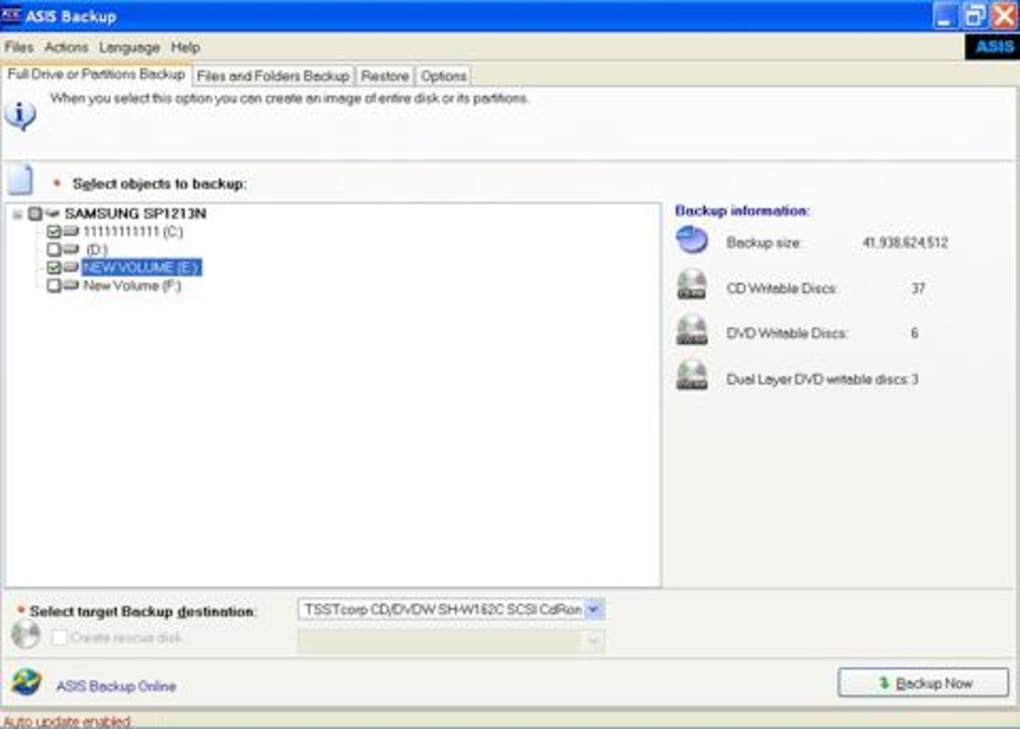
Une fois installé, lancez ASIS Backup depuis le menu Démarrer. La fenêtre principale présente trois options principales : « Full Disk Backup », « Partition Backup » et « Restore ». Sélectionner « Full Disk Backup » ouvre un assistant étape par étape.
Tout d'abord, choisissez le lecteur source que vous souhaitez cloner. Le logiciel détecte automatiquement tous les disques durs connectés et affiche leur capacité et l'espace utilisé. Ensuite, spécifiez une destination pour l'image de sauvegarde — cela peut être un disque USB externe, un partage réseau ou une autre partition interne.
ASIS Backup recommande une destination avec au moins 10 % d'espace libre supplémentaire par rapport au lecteur source pour accueillir les métadonnées et les informations de vérification d'erreurs.
Après avoir configuré la source et la destination, vous pouvez activer des fonctionnalités optionnelles telles que « Compress Backup » (qui réduit la taille du fichier au prix d'un temps de traitement plus long) ou « Verify Image » (qui exécute une somme de contrôle après la création pour garantir l'intégrité). Cliquez sur « Start » pour démarrer le processus de clonage. La barre de progression se met à jour en temps réel, affichant à la fois le pourcentage terminé et le temps restant estimé. Pour les disques plus volumineux, le processus peut prendre de quelques minutes à plus d'une heure, selon la vitesse du lecteur et les options sélectionnées.
La restauration d'une sauvegarde suit un assistant similaire. Lancez le programme, choisissez « Restore », localisez le fichier image précédemment créé et sélectionnez le disque cible. ASIS Backup écrasera le lecteur cible, le transformant en une réplique exacte et bootable du système original. Il est crucial de vérifier deux fois le disque cible avant de confirmer, car l'opération est irréversible. Après la restauration, vous pouvez redémarrer directement depuis le disque restauré sans aucune configuration supplémentaire — ASIS Backup veille à ce que le chargeur de démarrage et les fichiers système soient correctement placés.
Compatibilité, Avantages & Inconvénients, et Conclusions
ASIS Backup est conçu exclusivement pour les environnements Windows hérités. Les systèmes d'exploitation officiellement pris en charge comprennent Windows 2000, Windows 98 et Windows ME. Parce qu'il précède les modèles de pilotes modernes, le logiciel ne prend pas en charge Windows XP, Vista, 7 ou les versions ultérieures. Les utilisateurs avec des systèmes plus récents peuvent toujours exécuter ASIS Backup dans une machine virtuelle qui émule un ancien système Windows, mais les performances natives seront limitées. Les exigences système minimales du programme le rendent idéal pour le matériel ancien avec seulement 64 Mo de RAM et un processeur de 200 MHz.
Avantages
- Gratuit et léger — idéal pour les machines aux ressources limitées.
- Crée des images réellement bootables, permettant une récupération système instantanée.
- Interface simple, guidée par un assistant, ne nécessitant aucune expertise technique.
- Prend en charge les sauvegardes incrémentielles, économisant de l'espace de stockage au fil du temps.
- L'interface en ligne de commande permet l'automatisation pour les utilisateurs avancés.
Inconvénients
- Ne fonctionne qu'avec les versions Windows obsolètes ; aucune prise en charge des systèmes d'exploitation modernes.
- La dernière mise à jour date de 2006, le logiciel manque donc des améliorations de sécurité récentes.
- Pas de prise en charge native des SSD ou des systèmes de fichiers modernes comme NTFS 5.0+.
- Documentation et support communautaire limités en raison de son âge.
- La version d'essai peut imposer des restrictions sur la taille des sauvegardes ou le nombre d'exécutions.
En conclusion, ASIS Backup reste un choix solide pour les utilisateurs qui maintiennent des stations de travail Windows héritées ou qui ont besoin d'une solution gratuite pour créer des images de disque bootables. Son interface simple, son empreinte réduite et ses capacités de clonage fiables l'emportent sur les inconvénients d'une base de code ancienne, surtout lorsqu'il est utilisé dans des environnements où les outils de sauvegarde plus récents sont excessifs ou incompatibles. Si vous utilisez un PC vintage, un serveur hérité, ou avez simplement besoin d'un moyen rapide de capturer un système Windows 2000, télécharger ASIS Backup aujourd'hui peut offrir une expérience de sauvegarde sécurisée et sans tracas. Prêt à protéger votre ancien ordinateur Windows ? Cliquez sur le bouton de téléchargement ci-dessous pour obtenir la dernière version d'essai et commencer à créer des sauvegardes bootables en quelques minutes.
Questions fréquentes
ASIS Backup peut-il être utilisé sur Windows XP ou ultérieur ?
Non. ASIS Backup a été conçu pour Windows 2000 et les versions antérieures. Il ne prend pas en charge Windows XP, Vista, 7, 8, 10 ou 11. Les utilisateurs peuvent l'exécuter dans une machine virtuelle qui émule un ancien système Windows, mais le fonctionnement natif est limité aux systèmes hérités.
L'image de sauvegarde créée par ASIS Backup est-elle réellement bootable ?
Oui. ASIS Backup écrit une copie complète, secteur par secteur, du lecteur source, incluant le chargeur de démarrage et les partitions système, de sorte que l'image résultante peut être restaurée sur un nouveau disque et démarrer directement sans configuration supplémentaire.
La version d'essai limite-t-elle la taille des sauvegardes ?
La version d'essai peut imposer une limite sur le nombre de sessions de sauvegarde ou afficher des invites occasionnelles pour acheter la licence complète. Cependant, elle ne restreint pas la taille physique de l'image de sauvegarde elle-même.
Puis-je planifier des sauvegardes automatiques avec ASIS Backup ?
Oui. En utilisant les paramètres en ligne de commande intégrés, vous pouvez créer des tâches planifiées dans le Planificateur de tâches Windows pour exécuter des sauvegardes à des intervalles prédéfinis, permettant une protection automatisée de vos données.
Le fichier de sauvegarde est-il chiffré pour la sécurité ?
ASIS Backup ne fournit pas de chiffrement intégré. Pour les données sensibles, vous devez stocker l'image de sauvegarde sur un disque externe chiffré ou utiliser des outils de chiffrement tiers avant l'archivage.







